Giocare a un cruciverba online è semplice: scegli uno schema, tocca una casella, leggi la definizione che compare in alto e scrivi la risposta. Le lettere vanno al loro posto da sole, il gioco passa alla casella successiva e tiene traccia dei tuoi progressi. In questa guida vediamo ogni passaggio, dal computer e dal telefono, e tutte le funzioni utili che trovi sul nostro sito.
Se non hai mai risolto un cruciverba e ti interessa soprattutto il metodo, leggi prima come risolvere i cruciverba: guida per principianti. Qui parliamo di come si usa il gioco.
1. Scegli un cruciverba
Dalla home page puoi sfogliare tutti gli schemi. Per trovare quello giusto per te puoi usare le categorie:
- per difficoltà: facili e media difficoltà;
- per dimensione: piccoli (fino a 24 domande), medi (da 25 a 50) e grandi (oltre 50).
Non sai quale scegliere? Trovi i criteri in come scegliere un cruciverba: piccolo, medio o grande. Per cominciare, un cruciverba facile o piccolo è la scelta più comoda.
Non serve registrarsi né scaricare nulla: lo schema si apre e si gioca direttamente nel browser.
2. Capire la schermata di gioco
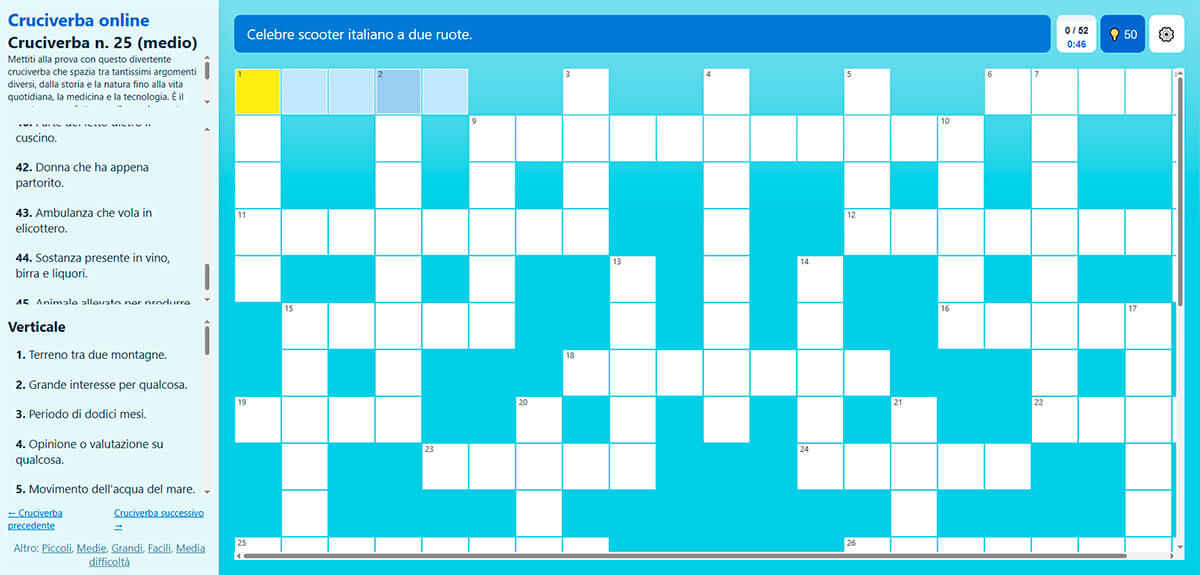
Quando apri uno schema vedi quattro zone principali.
La griglia. Al centro. Le caselle bianche accolgono le lettere, quelle nere separano le parole. I numeri nelle caselle indicano da dove parte una definizione.
La definizione corrente. In alto compare il testo della domanda che stai risolvendo, così non devi cercarla nell’elenco.
Gli elenchi delle domande. Sul computer sono nella colonna a sinistra, divisi in Orizzontale e Verticale. Sul telefono si aprono con il pulsante Mostra domande.
La barra dei comandi. Contiene la barra di avanzamento (quante parole hai già risolto), il cronometro, il pulsante del suggerimento (💡) con il numero di suggerimenti rimasti e le impostazioni (⚙️).

Se vuoi sapere come sono costruiti schema e numerazione, trovi tutto in come è fatto un cruciverba.
3. Selezionare una parola
Hai due modi per iniziare:
- toccare o cliccare una casella nella griglia: si evidenzia la parola a cui appartiene e in alto compare la sua definizione;
- scegliere una definizione dall’elenco: il gioco porta la griglia sulla parola corrispondente e la centra nella vista.
Il secondo modo è comodo quando vuoi risolvere una domanda precisa che hai già letto.
4. Scrivere le risposte
Dal computer. Seleziona una casella e scrivi con la tastiera. Ogni lettera passa automaticamente alla casella successiva. Con Backspace cancelli e torni indietro, con le frecce sinistra e destra ti sposti lungo la parola.
Dal telefono o dal tablet. Tocca una casella: si apre la tastiera del dispositivo e scrivi come sempre.
Quando completi una parola, il gioco passa da solo alla prossima parola non ancora risolta, così non devi cercarla tu.
Se la parola è completa ma sbagliata, le sue caselle si colorano per un istante: è il segnale che almeno una lettera non è corretta. Il gioco non cancella nulla e non dice quale lettera sia sbagliata: tocca a te controllarla, di solito guardando le parole che la incrociano.
Accenti e lettere maiuscole
Scrivi pure in minuscolo: le lettere vengono messe in maiuscolo automaticamente. Per gli accenti non devi preoccuparti: nelle impostazioni c’è l’opzione Ignora accenti nelle risposte (per esempio E vale anche per È). Se la disattivi, il gioco li considera.
5. Cambiare direzione agli incroci
Ogni lettera in un incrocio appartiene a due parole: una orizzontale e una verticale. Per passare dall’una all’altra tocca di nuovo la stessa casella: la selezione passa alla parola che la incrocia.
Se invece tocchi una casella diversa, anche se fa parte della parola già selezionata, il gioco sceglie la direzione predefinita di quella casella. Per questo il cambio di direzione si fa sempre sulla stessa casella.
6. Usare i suggerimenti
Ogni cruciverba parte con 50 suggerimenti. Premendo la lampadina (💡) il gioco scrive la lettera corretta nella casella selezionata e passa alla successiva. La lettera suggerita lampeggia un istante, così la riconosci.
Ne guadagni di nuovi: per ogni parola completata correttamente ricevi un suggerimento in più.
Un consiglio pratico: usa il suggerimento su un incrocio con più parole vuote, perché una lettera rivelata nel punto giusto ne sblocca spesso diverse. Altri modi per sbloccarti senza ricorrere all’aiuto li trovi in non riesci a trovare una parola? Cosa fare.
7. Il salvataggio dei progressi
Le tue risposte, i suggerimenti rimasti, il tempo e la parola selezionata vengono salvati nel tuo browser. Puoi chiudere la pagina e riprendere più tardi dallo stesso punto.
Tre cose da sapere:
- il salvataggio funziona sullo stesso dispositivo e sullo stesso browser: se apri lo schema da un altro telefono o computer, ricominci da zero;
- se cancelli i dati di navigazione o usi la navigazione in incognito, i progressi non vengono conservati;
- non serve un account, e per questo non c’è un salvataggio “nel cloud”.
Il cronometro si ferma da solo quando la scheda del browser non è visibile, quindi una pausa non conta nel tempo finale.
8. Impostazioni utili
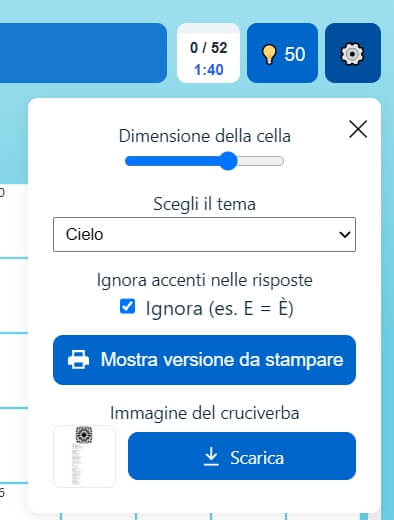
Premendo l’ingranaggio (⚙️) puoi personalizzare il gioco:
- dimensione delle caselle: utile se vuoi lettere più grandi o una griglia più compatta;
- tema: nove combinazioni di colori, tra cui Classico, Cielo, Oceano, Notte e Lavanda;
- accenti: attiva o disattiva l’opzione descritta sopra;
- versione da stampare: per risolvere lo schema su carta;
- immagine del cruciverba: puoi aprire e scaricare lo schema come immagine.
Se la griglia è più grande dello schermo, puoi trascinarla con il dito o con il mouse per spostarti.
9. Completare lo schema
Quando tutte le parole sono corrette compare un messaggio di completamento con il tempo impiegato e i suggerimenti utilizzati. Il cronometro si ferma e il messaggio non ricompare se riapri lo stesso schema.
Da lì, passa al cruciverba successivo con i collegamenti Cruciverba precedente e Cruciverba successivo in fondo alla colonna di sinistra, oppure torna alle categorie: piccoli, medi, grandi, facili e media difficoltà.
Domande frequenti
Devo registrarmi per giocare?
No. I cruciverba si risolvono gratis e senza registrazione.
Posso giocare dal telefono?
Sì. Tocca una casella per aprire la tastiera. Gli elenchi delle domande si aprono con il pulsante Mostra domande.
Perdo i progressi se chiudo la pagina?
No, se riapri lo stesso schema sullo stesso dispositivo e browser. I progressi si perdono se cancelli i dati del browser o cambi dispositivo.
Come cambio da orizzontale a verticale?
Tocca di nuovo la casella già selezionata.
Posso stampare un cruciverba?
Sì, dalle impostazioni trovi la versione da stampare, con griglia numerata e definizioni.
Pronto a giocare?
Scegli uno schema tra i cruciverba online e prova le funzioni che hai appena visto. Per partire con il piede giusto, un cruciverba facile è la scelta migliore.